Wypełnienie i kontur w Photoshopie
Ponieważ najczęściej uczymy Photoshopa od podstaw.todziś przypomnimy ikony wypepełnienia i konturu oraz ich zastosowanie i sterowanie.
Czym są ikony koloru wypełnienia i koloru obwiedni?
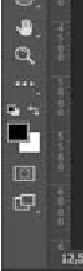
W Photoshopie ikony te znajdują się zazwyczaj w panelu narzędzi lub właściwości warstw, a ich głównym zadaniem jest umożliwienie użytkownikowi wybór i modyfikację kolorów wypełnienia oraz obwiedni elementów graficznych.
Ikona koloru wypełnienia (zwykle przedstawiona jako kwadrat lub kółko wypełnione kolorem): wskazuje kolor, którym jest wypełniony dany element, np. kształt, tekst, obiekt warstwy wypełnieniowej.
Ikona koloru obwiedni (zwykle przedstawiona jako kwadrat lub kółko z obwódką lub wypełnieniem): określa kolor obramowania lub obwiedni elementu.
Do czego służą te ikony?
- Szybkiego wyboru i zmiany kolorów wypełnienia i obwiedni elementów graficznych.
- Podglądu aktualnego koloru przypisanego do elementu.
- Ułatwienia pracy nad kompozycją, gdyż można łatwo modyfikować kolory bez konieczności zagłębiania się w złożone menu.
Jak działają ikony kolorów?
Kliknięcie na ikonę koloru otwiera panel wyboru koloru, w którym można wybrać dowolny odcień z palety, wpisać kod koloru lub skorzystać z funkcji pobrania koloru z obrazka (pipetka). Po wybraniu koloru, ikona zmienia swój wygląd, odzwierciedlając nową wartość.
Jak korzystać z ikon kolorów?
Praktyczne wskazówki
Podsumowanie
Ikony koloru wypełnienia i obwiedni w Photoshopie to podstawowe narzędzia umożliwiające szybkie i intuicyjne zarządzanie kolorami elementów graficznych. Poprzez kliknięcie na ikonę można łatwo wybrać, zmienić i dostosować kolory, co znacząco przyspiesza pracę i pozwala na lepszą kontrolę nad wizualnym aspektem projektu. Opanowanie tej funkcji jest kluczowe dla każdego, kto chce tworzyć profesjonalne i spójne grafiki w Photoshopie.
Kursy organizujemy w Warszawie i innych dużych miastach Polski, w naszej siedzibie, u klienta, lub we wcześniej uzgodnionej lokalizacji.
Dla grup, kursantów indywidualnych i online. Jesteśmy elastyczni terminowo,
szkolimy w tygodniu, jak również w weekendy i popołudniami.
Oferujemy również pomoc techniczną, na miejscu u klienta,
po dostarczeniu nam sprzętu lub online.
Polecamy nasze pozostałe kursy: